
Vプリカを使ったアカン!手数料無料のバンドルカードでPikkurに入会したほうがええで!!


Pikkurに入会したいんやけど、クレカもデビットも使いたくないんよな。
となるとVプリカやな。でも使えるんやろか?
って思うかもしれへんけど、Vプリカはアカン。LIFEカードでチャージすれば話は別やけど、Vプリカをコンビニで買おうとすると、手数料がかかるからな。こんなんは無駄金以外の何物でもないで。
そこで、Vプリカと同じプリペイド式のバンドルカードの出番や。このカードは、スマホ1つで即時発行できる発行手数料無料&チャージ手数料無料のスグレモノなんやで↓
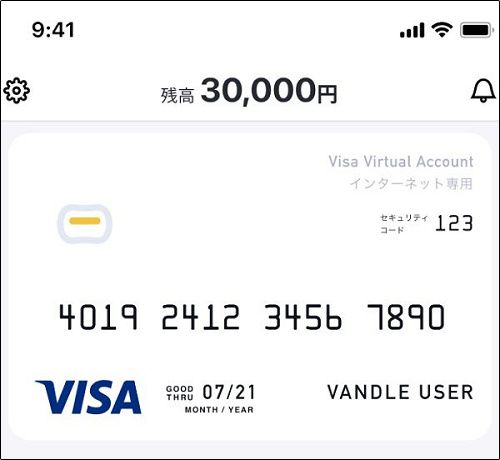
【バンドルカード】
もしあんさんがクレカを持ってるんやったら、クレカでチャージできるし、持ってないんやったら、コンビニATM(セブンイレブン、ファミリーマート、ローソン)や自分の銀行口座からもチャージできるんや。

これなら奥さんにもバレることないから、安心してPikkurに入会出来るっちゅうわけやな。
Pikkurでバンドルカードを使ったときの明細はこんな感じやで↓

しかも今なら新規発行&初チャージで200円貰えるから、タイミング的にはええと思うで(申し込み時に招待コードの入力が必要やから後ほど紹介するで)
じゃ早速、バンドルカードの発行手順とコンビニでチャージする手順、バンドルカードでPikkurに入会する手順を紹介していくで。
バンドルカードでPikkurに入会する手順

先に流れを簡単に説明しておくと、バンドルカードでPikkurに入会する手順は以下の3ステップや。
バンドルカードを発行する(最短5分発行)
バンドルカードを申し込む時に、以下の招待コードを入力すると、初チャージ時に200円貰えるからよかったら使ってみてや。
招待コード rxpwwk
バンドルカード発行手順はこちら(クリックで展開)
- まず最初にバンドルカードアプリをスマホにインストールしてや。
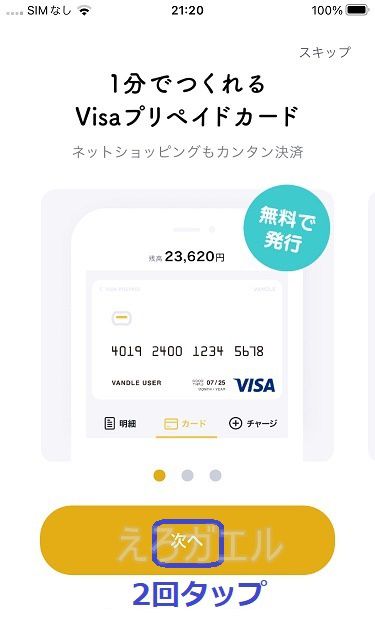
- バンドルカードアプリを開いたら、【次へ】を2回タップや。
- 【新規登録】ボタンをタップや。
- 電話番号を入力して、【認証】をタップや。
- ショートメッセージ(SMS)が届いたら、5桁の数字を入力して、【認証する】をタップや。
- 自分の好きなユーザーIDとパスワードを入力して、【次へ】をタップや。
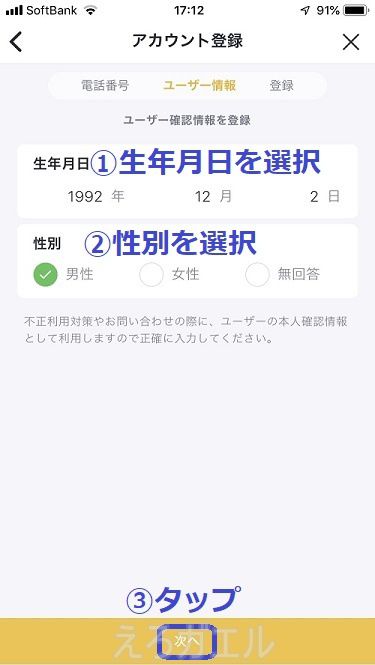
- 生年月日を入力、性別を選択して【次へ】をタップや。
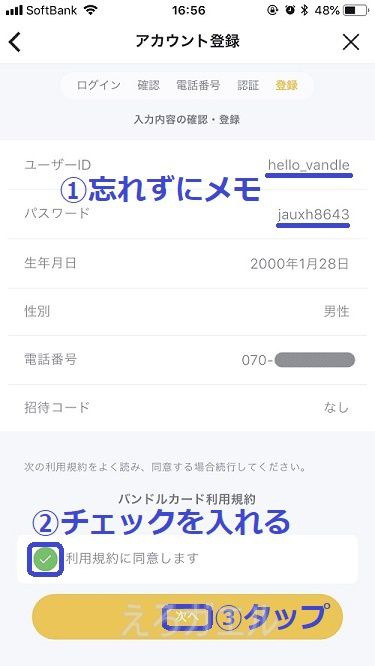
- ユーザーIDとパスワードをメモした後(次回ログイン時に必要)、【利用規約に同意します】にチェックを入れて、【次へ】をタップや。
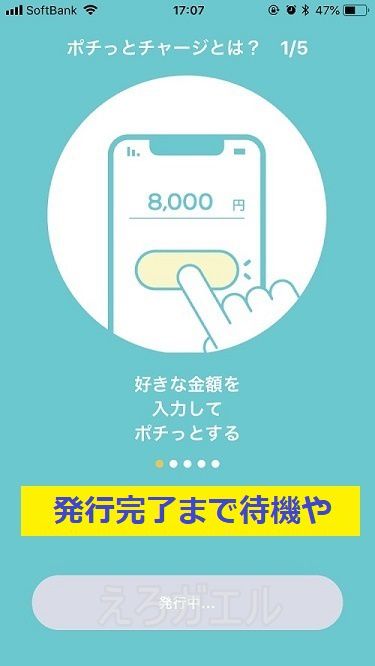
- バンドルカード発行されるまで、しばらく待機や。
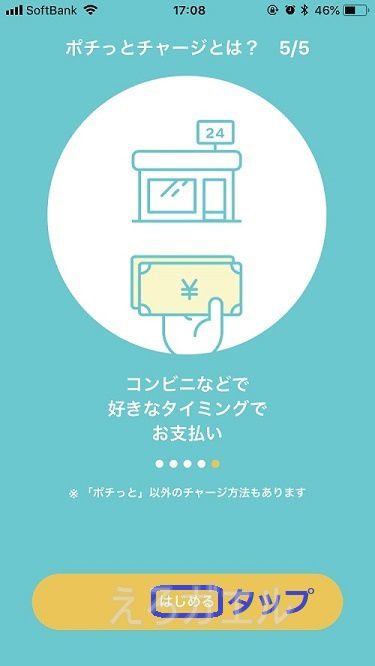
- 以下の画面になったら、【はじめる】をタップや。
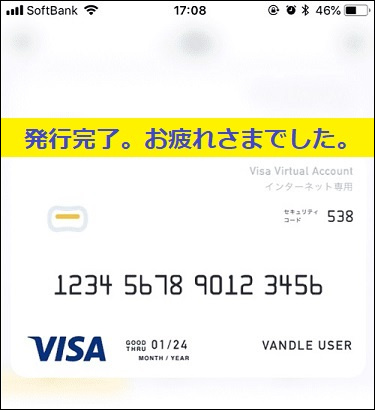
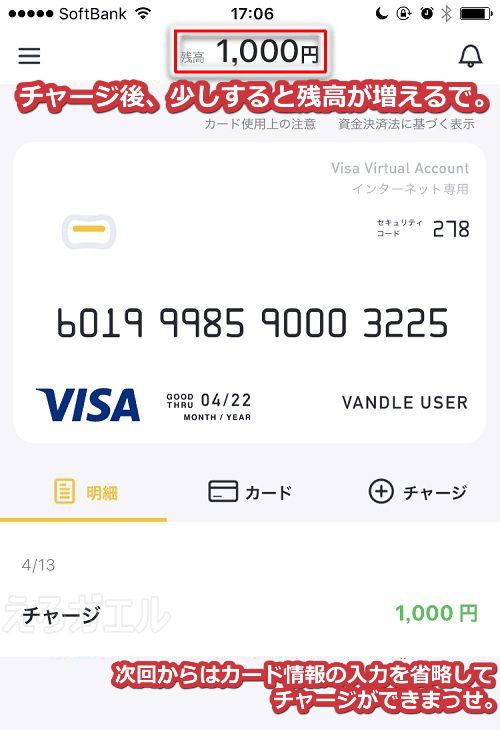
- 以下のように、カード画面が表示されたら発行完了やで。
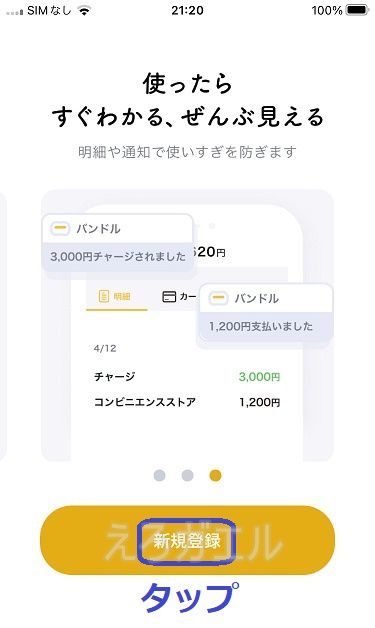
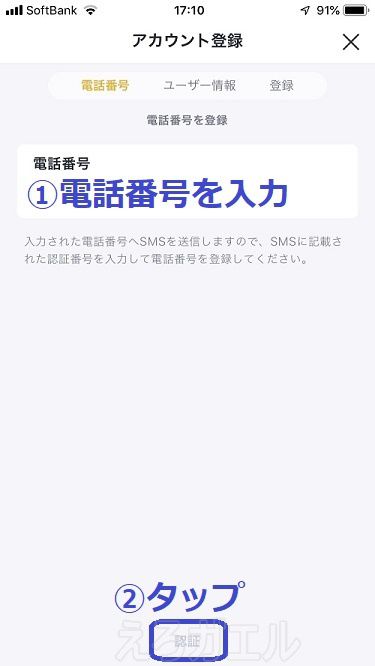
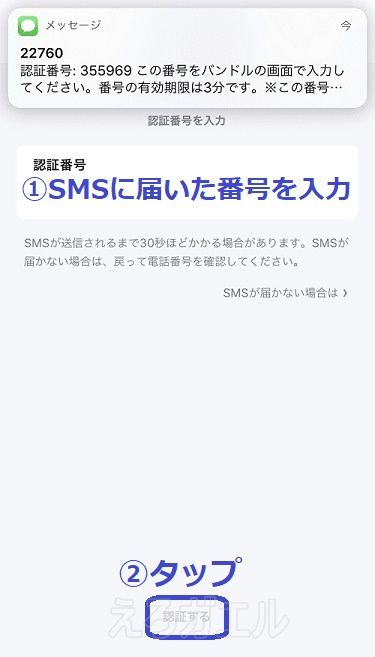
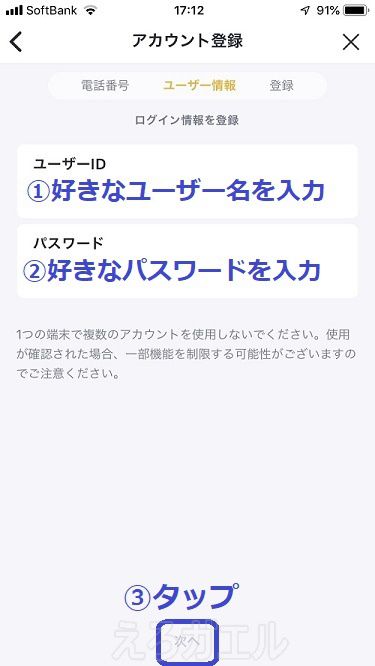
.jpg)
招待コード【rxpwwk】が入力してあるかどうか、忘れずにチェックするんやで。
お金をチャージする
次は発行されたバンドルカードにお金をチャージするで。
チャージ金額の目安

いくら入金したらええの?
って話なんやけど、バンドルカードはドル決済すると海外事務手数料ってやつが4.5%かかるから、それを含めた金額をチャージすればOKや。
参考までに、手数料含んだチャージ金額の目安を紹介しておくで。
| チャージ金額目安 | |||
|---|---|---|---|
| プラン | 金額 | 日本円換算 | チャージ金額 |
| 月間プラン | 24.99ドル | 約3,946円 | 4,000円分 |
| 月間プラン
(クーポン利用時) |
15.99ドル | 約2,525円 | 3,000円分 |
※1ドル151.1円で計算
チャージするときは、最新のドル円レートをチェックして以下の計算式で計算するんやで。
チャージ金額 = 為替レート×Pikkur料金(ドル)×1.045
ここでは、コンビニとクレジットカードでチャージする手順を紹介するから参考にしてや。
最低チャージ金額は1,000円、以降1,000円単位で出来まっせ。1回あたりのチャージ金額は3万円や。
コンビニチャージ手順はこちら(クリックで展開)
セブンイレブン編
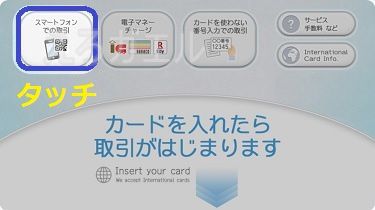
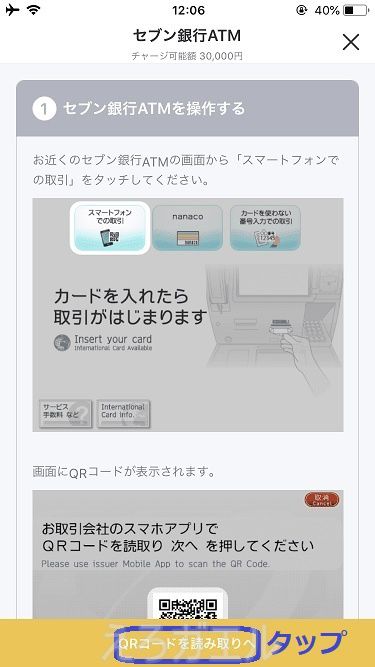
- 近所のセブンイレブンに向かって、セブン銀行ATM画面の左上にある【スマートフォンでの取引】をタッチや。
- QRコードが表示されたら、スマホでバンドルカードアプリを開いてや。
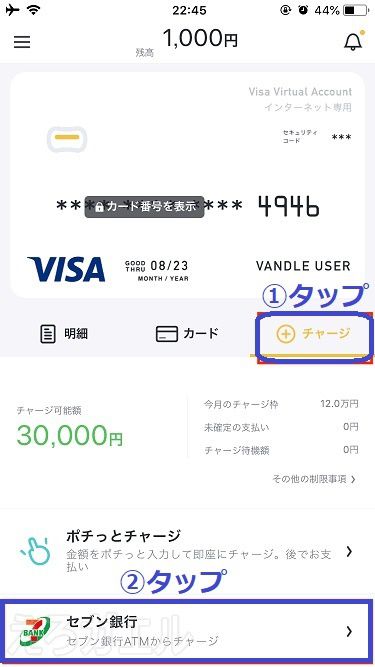
- アプリの+チャージをタップして、【セブン銀行ATM】をタップや。
- 【チャージ手続きへ】をタップや。
- 【QRコードを読み取りへ】をタップや。
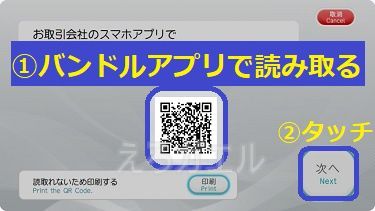
- スマホのカメラが立ち上がったら、ATM画面のQRコードを読み取って、【次へ】をタッチや。
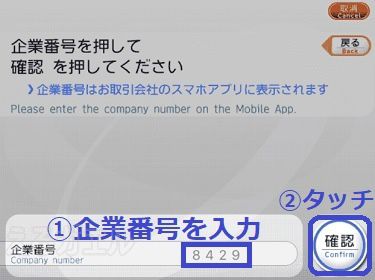
- QRコードを読み取ると、スマホに【企業番号】が表示されるから、4桁の番号を画面に入力して【確認】をタッチや。
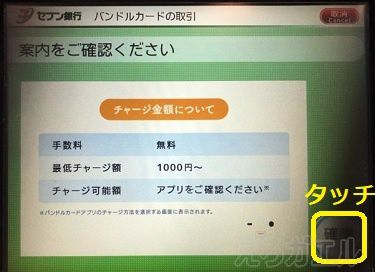
- 【確認】をタッチや。
- ATMの紙幣投入口が開くから、チャージする金額を入れてや。
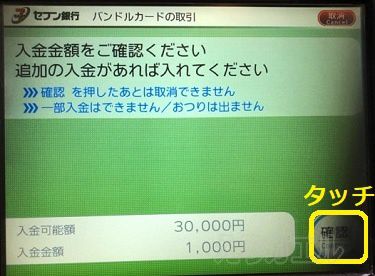
- 【確認】をタッチや。これでATMの操作は完了やで。
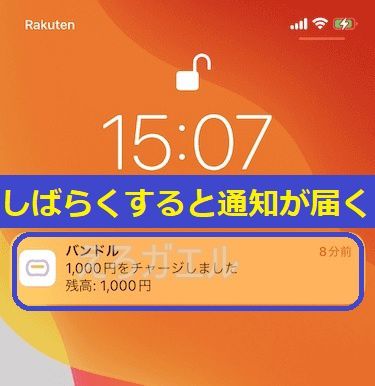
- 少しすると、バンドルカードアプリにチャージされた通知が届くで。
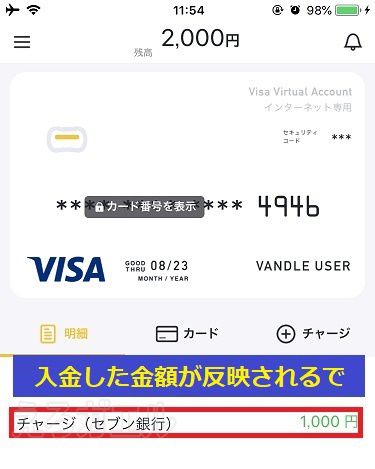
- 明細を確認すると、バンドルカードにATMに入れた金額がチャージされてまっせ。



ファミリーマート編
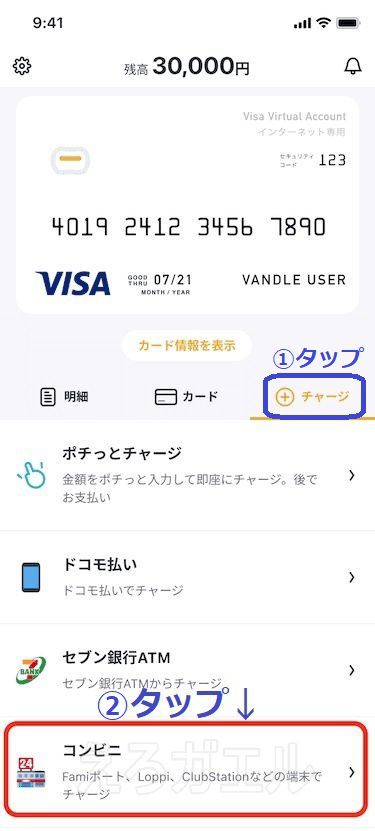
- 近所のファミリーマートに向かい、店舗の外でバンドルカードアプリを開いて、①+チャージ⇒②コンビニの順にタップや。
- 【チャージリクエストを作成する】をタップや。
- 【ファミリーマート】をタップし、【選択したコンビニでチャージする】をタップや。
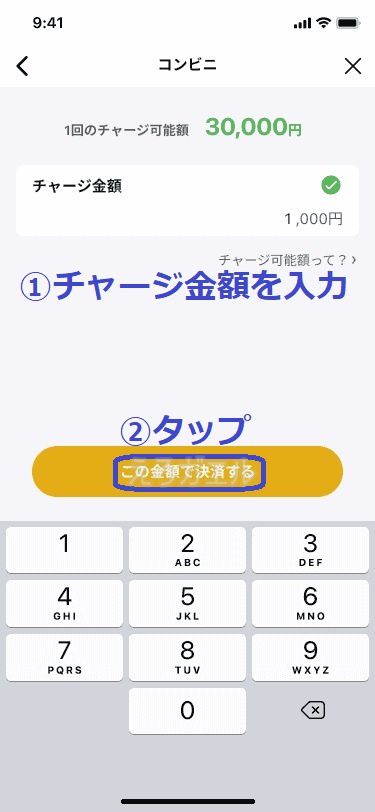
- 希望チャージ金額(最低1000円~最大30,000円)を入力し、【この金額で決済する】をタップや。
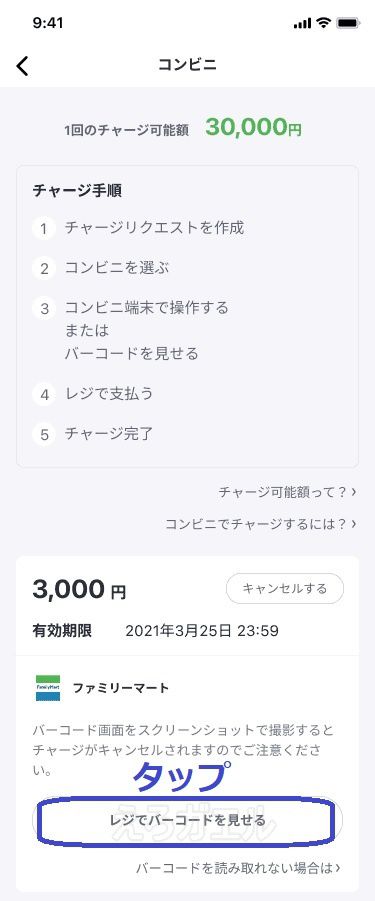
- 【レジでバーコードを見せる】をタップや。
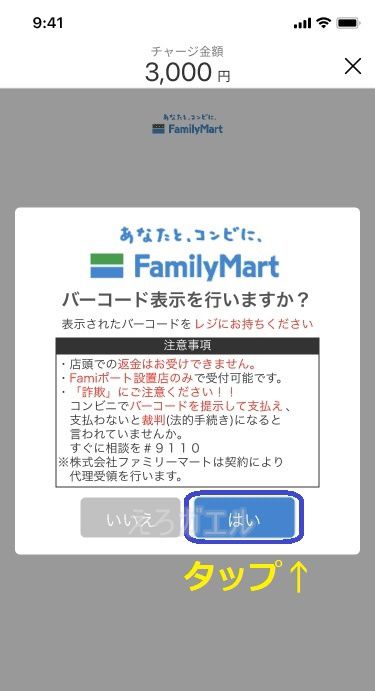
- 【はい】をタップや。
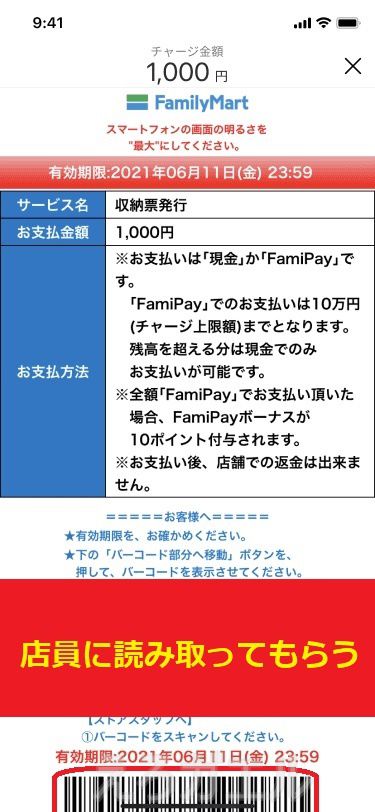
- レジに向かい、「チャージしたいんですけど」と店員に伝えて、バーコードを読み取ってもらったあとに、希望したチャージ金額を払ってや。
- 少しすると、アプリにチャージされた通知が届くで。
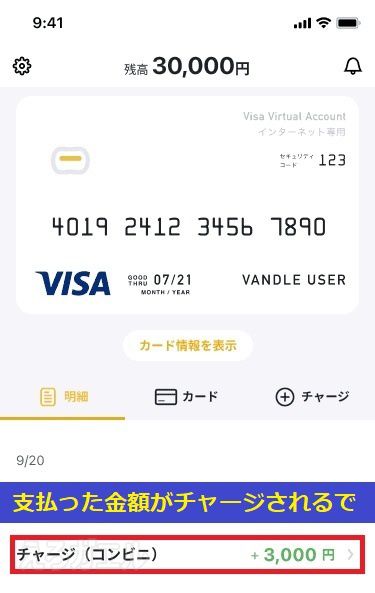
- 明細を確認すると、レジで支払った分のお金がバンドルカードにチャージされてまっせ。
この後、ファミマ店員とやり取りする必要があるから、アタフタせんように、店の外で準備しておいた方がスムーズやで。


レジで支払ったら、帰宅してOKやで。
ローソン編
- 近所のローソンに向かい、スマホでバンドルカードアプリを開いて、①+チャージ⇒②コンビニの順にタップや。
- 【チャージリクエストを作成する】をタップや。
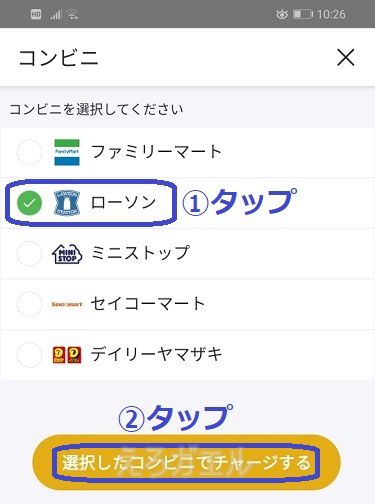
- 【ローソン】をタップし、【選択したコンビニでチャージする】をタップや。
- 希望チャージ金額(最低1000円~最大30,000円)を入力し、【この金額で決済する】をタップや。
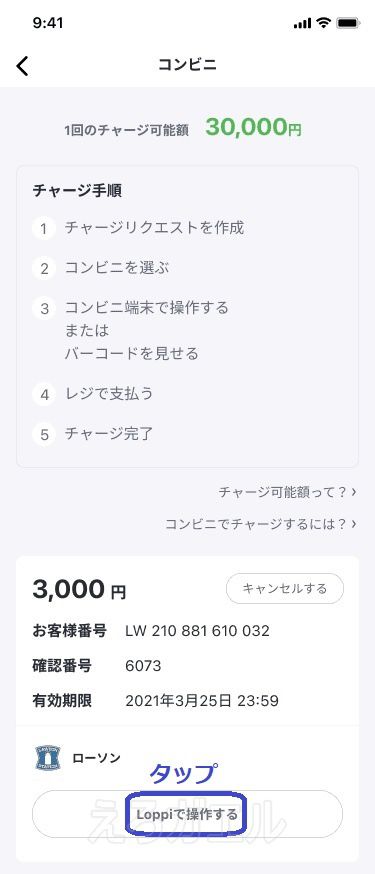
- 【Loppiで操作する】をタップや。
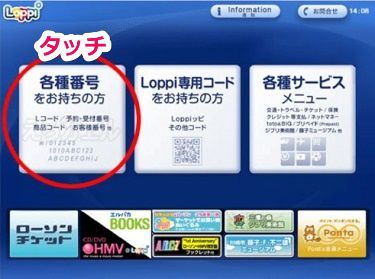
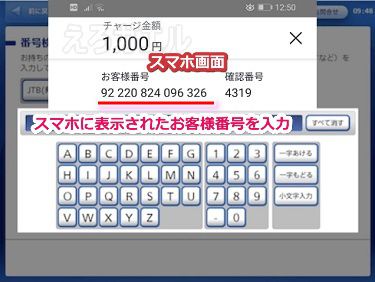
- Loppi端末の前に行って、画面に触れた後、【各種番号をお持ちの方】をタッチや
- スマホの上部に表示されているお客様番号を入力し、【次へ】をタッチや。
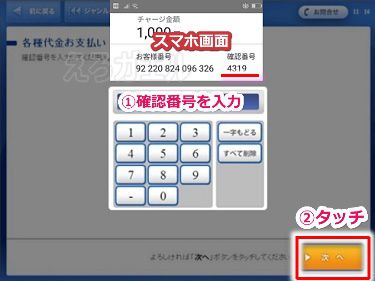
- お客様番号の横にある確認番号を入力し、【次へ】をタッチや。
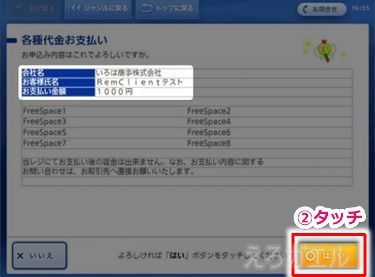
- 右下の【はい】をタッチや。
- 申し込み券が発行されるから、レジに持って行ってお金を支払ってや。
- 少し経つと、バンドルカードアプリにチャージされた通知が届くで。
- 明細を確認すると、レジで支払ったお金がバンドルカードにチャージされてまっせ。
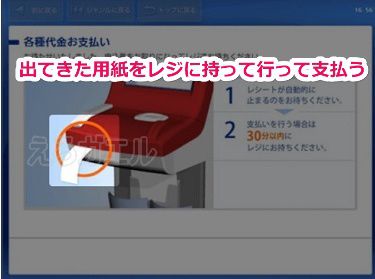
レジで支払いが終わったら、帰宅してOKやで。
クレジットカードチャージ手順はこちら(クリックで展開)
チャージに使えるクレジットカードは、VISA・マスター・JCB・アメックス、ダイナースで、3Dセキュア登録済みカードが使えるようになってまっせ。
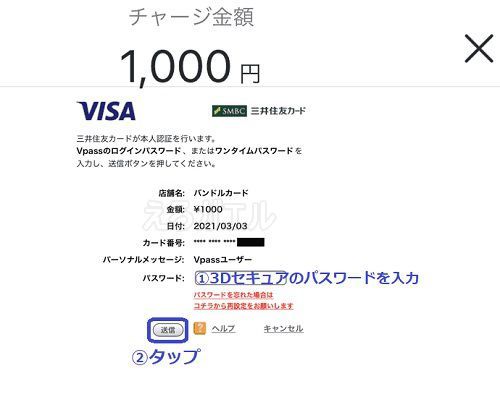
3Dセキュアいうんは、クレジットカード会社に事前登録したパスワードを入力すると、支払いができる仕組みのことやで。
3Dセキュア未登録の場合は使えへんから、バンドルカードにチャージする前に「○○カード(例:楽天カード 3Dセキュア設定」とかでググって登録しておくんやで。
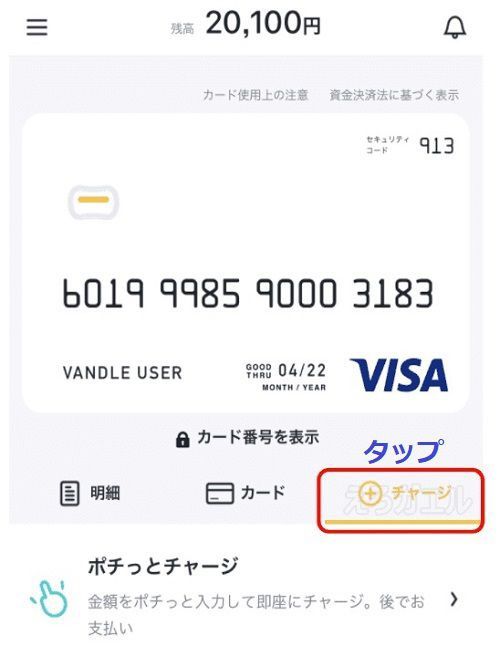
- 3Dセキュアの設定が終わったら、バンドルカードアプリを開いて、【+チャージ】をタップや。
- 下にスクロールして、【クレジットカード】をタップや。
- 左下にある【チャージ】をタップや。
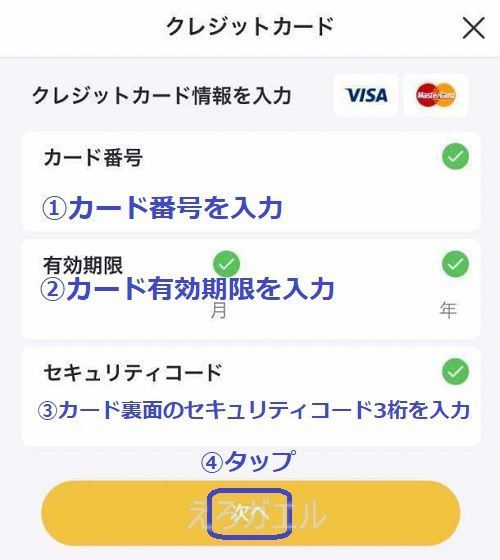
- 以下のように入力や。
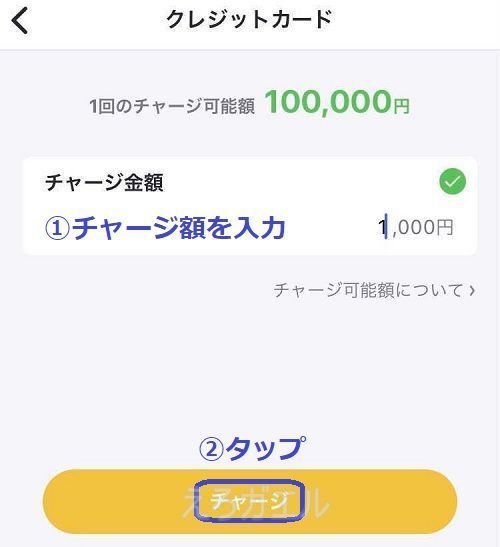
- ①チャージ金額を入力し、②【チャージ】をタップや。
- 3Dセキュアページが開いたら、カード会社に登録したパスワードを入力し、【送信】をタップや。
- 以下の画面が出ればチャージ完了やで。右上の【×】ボタンをタップや。
- 次回チャージするときは、さっき入力したカード情報が登録されとるから、カード情報の再入力は不要になりまっせ。
くどいようやけど、3Dセキュアの設定をしとかんと、エラーが出てチャージができひんよ。


①カード番号を入力
②カード有効期限を入力
④【次へ】をタップや。

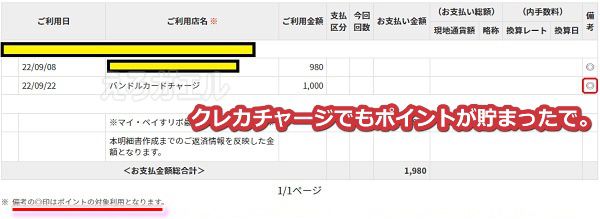
バンドルカードにクレカでチャージするとそのクレカのポイントが付くから、クレカ修行にも使えるんがええな。もしポイント付与対象なのかを知りたい場合は、「○○カード ポイント対象外」とかでググって対象外の決済にバンドルカードが含まれてなければ、ポイントが貰えるで。
おれの場合、三井住友カードでチャージしたんやけど、こんな感じでポイントが貯まってたで。
Pikkurに入会する

バンドルカードにチャージ出来たら、あとはPikkurに入会するだけや。ここでは、"割引なし"と"割引あり"で入会する手順の両方を紹介するで。
Pikkurに割引で入会するには、ひと手間あるんやけど、さらに安くなるからオススメでっせ。
もちろん面倒やったら、そのまま入会してもええと思うで。
割引無しで入会する手順(クリックで展開)
- Pikkurの料金案内ページにアクセスして、少しだけ下にスクロールした後、【月額定額プランに入会】ボタンをクリックや。
- 以下の通りに入力してや。
- 以下の画面が表示されれば、入会完了やで。【ご購入サイトへ】をクリックや。

- 公式サイトに移動したら、ダウンロード本数を無料で増やしてからダウンロードを始めたほうがええよ。

プリペイドカードを使う場合は、チェックを入れてくれ的なことが書いてあるんやけど、チェックを入れなくても使えるから、そのまま「月額定額プランに入会」ボタンをクリックすればOKや。
①メールアドレスを入力
②好きなパスワードを入力
③VANDLEと入力
④USERと入力
⑤バンドルカード番号を入力
⑥セキュリティコード3桁を入力
⑦カードの有効期限を選択
⑧郵便番号には123-1234と入力
⑨2か所にチェックマークを入れる
⑩【購入する】をクリックや。


最初に流れをザックリ紹介していくで。
- 1ドル動画を買う
- 10ドルクーポンをゲット
- Pikkur入会時にクーポンを使う
- まず、日替わり1ドル動画のページにアクセスして、買ってもいい動画をクリックや。
- 購入オプションのダウンロード+ストリーミング欄にある【カートに入れる】をクリック。
- 【初めてご利用の方】をクリック。
- 以下の通りに入力してや。
- 購入が完了したら、この画面は閉じてOKや。
- Pikkurの料金案内ページにアクセス後、少しだけスクロールした後に【月額定額プランに入会】ボタンをクリックや。
- ログイン画面が表示されるから、以下の通りに入力や。
- 【クーポンコードを選ぶ】をクリックや。
- クーポン一覧から、【$10.00引き】をクリックや。
- 10ドル割引が適用されたことを確認後、
①【2か所】にチェックを入れる
②【購入する】をクリックや。
- 以下の画面が表示されたら、入会完了やで。そしたら【ご購入サイトへ】をクリックや。
- あとは動画を色々見て、気に入ったらダウンロードや。ダウンロード本数を無料で増やしてからダウンロードを始めたほうがええよ。


①メールアドレスを入力
②好きなパスワードを入力
③VANDLEと入力
④USERと入力
⑤バンドルカード番号を入力
⑥セキュリティコード3桁を入力
⑦カードの有効期限を選択
⑧郵便番号には123-1234と入力
⑨【購入する】をクリックや。

1ドル動画の明細はこんな感じやで↓

プリペイドカードを使う場合は、チェックを入れてくれ的なことが書いてあるんやけど、チェックを入れなくても使えるから、そのまま「月額定額プランに入会」ボタンをクリックすればOKや。
①自動入力されるから、そのままでOKや
③【ログイン】をクリックや。


1ドル動画購入時にクレカ情報を入力してあるから、再入力の必要はあらへんよ。
Pikkurの明細はこんな感じやで↓
まとめ

プリペイドカードいうと、Vプリカが思いつくと思うねんけど、バンドルカードの方が使い勝手がええんよな。Vプリカと違って手数料はかからんし、チャージ方法も多彩(クレカ・コンビニ・銀行口座)やし、万人受けするプリペイドカードやと思うわ。
もしこれからバンドルカードを作るんやったら、アプリで発行申し込みするときに招待コードの入力を忘れたらアカンよ。
■新規発行&初チャージで200円貰える
招待コード rxpwwk
貰えるもんは、貰っといたほうがええよ。


